

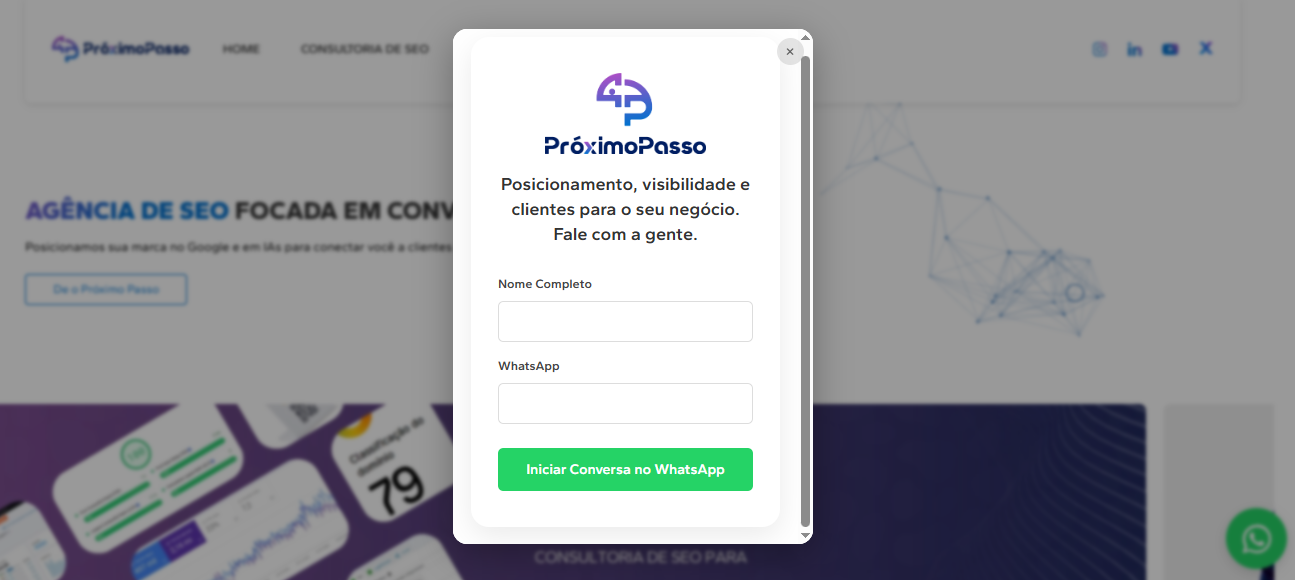
Um botão de WhatsApp bem configurado faz o visitante sair da dúvida e entrar em conversa com a sua empresa em um clique. Além de facilitar o contato, ele permite capturar o nome e as respostas do lead antes mesmo da conversa começar, o que deixa seu time mais preparado para atender.
Este guia mostra, passo a passo, como gerar o código desse botão dentro do CRM da Próximo Passo. Ao final, basta nos enviar o código pelo WhatsApp que nós cuidamos da instalação no seu site.
Tempo estimado: cerca de 5 minutos.
Resumo rápido
- Acesse “Gerador de links” no CRM
- Clique em “Criar novo link”
- Preencha as informações e selecione “Widget site”
- Inclua perguntas, se quiser (obrigatórias ou opcionais)
- Personalize com textos, logo e mensagens (use [nome] para o nome do lead)
- Clique em “Criar link”
- Clique em “Copiar código”
- Envie o código para nós pelo WhatsApp
Passo a passo
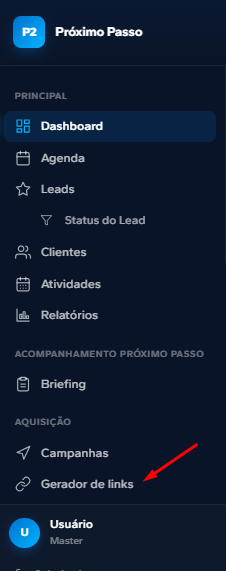
1. Acesse o Gerador de links
Entre no CRM da Próximo Passo e selecione a opção “Gerador de links”.
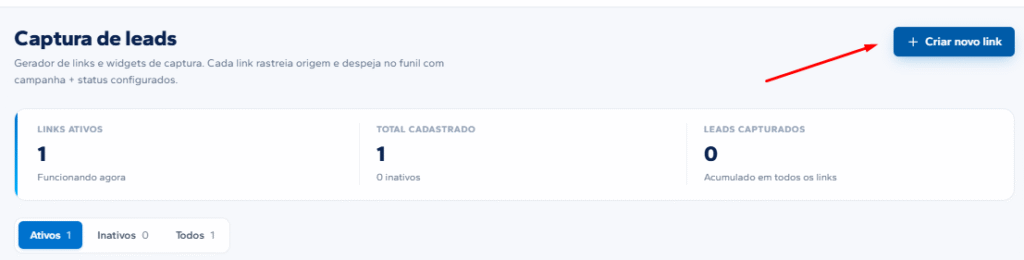
2. Crie um novo link
Clique em “Criar novo link”.
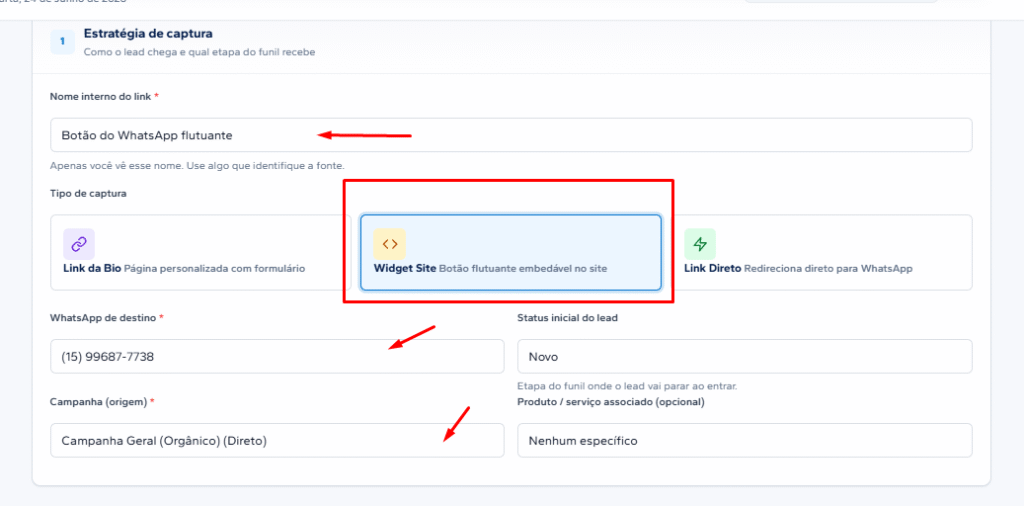
3. Preencha as informações e selecione o Widget site
Preencha as informações solicitadas e selecione a opção “Widget site”. É essa opção que gera o botão flutuante de WhatsApp para o seu site.
4. Inclua perguntas (opcional)
Se quiser, você pode adicionar perguntas que ficarão disponíveis em um formulário para o lead responder antes de iniciar a conversa.
Você pode:
- Criar perguntas personalizadas, do jeito que fizer sentido para o seu atendimento
- Definir cada pergunta como obrigatória ou opcional
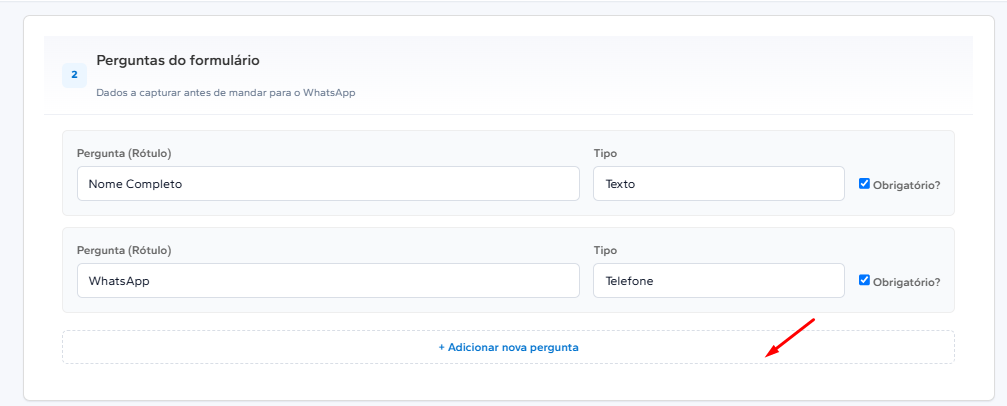
Essa etapa é útil quando você quer já chegar na conversa sabendo, por exemplo, o que a pessoa procura ou de qual cidade ela é.
5. Personalize o link
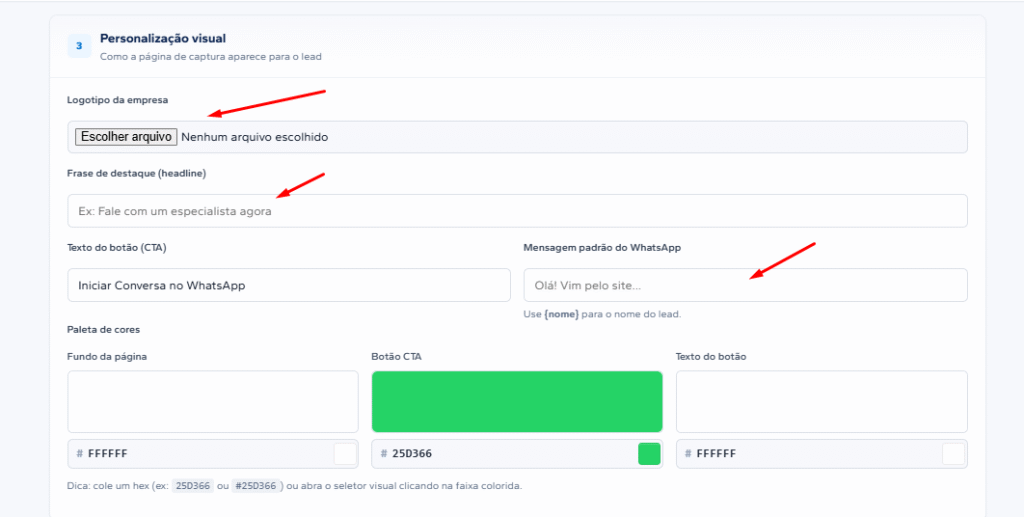
Na personalização, você dá personalidade ao seu formulário e à abordagem:
- Inclua frases e textos da sua preferência
- Adicione o logo da empresa
- Personalize as mensagens enviadas no WhatsApp
Dica para capturar o nome de quem clicou: ao escrever a mensagem, use [nome] no ponto onde o nome deve aparecer. O sistema substitui automaticamente pelo nome do lead.
Exemplo: ao escrever Olá, [nome]! Como podemos ajudar?, o lead chamado João recebe Olá, João! Como podemos ajudar?.
6. Crie o link
Com tudo preenchido e personalizado, clique em “Criar link”.

7. Copie o código
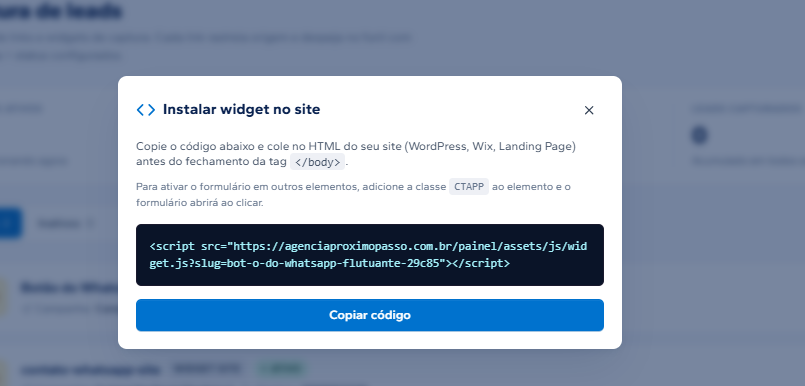
Clique em “Copiar código”. Pronto, o código do seu botão de WhatsApp está na sua área de transferência.
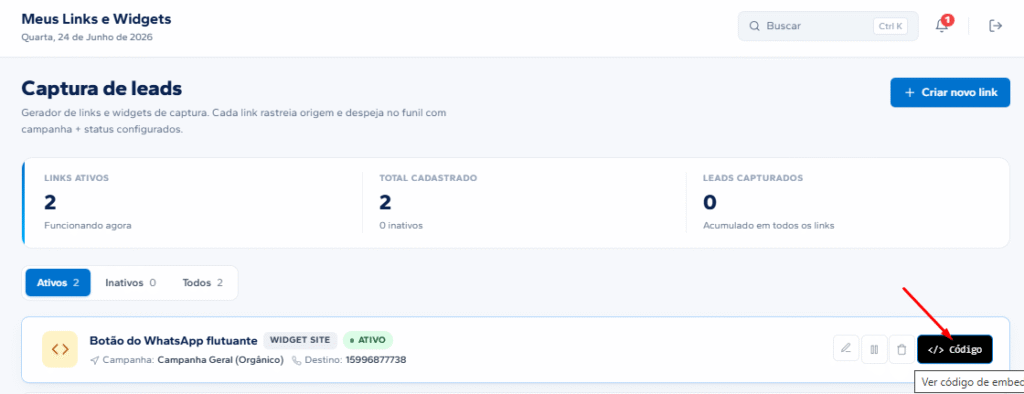
8. Envie o código para a Próximo Passo
Com o código copiado, envie para nós pelo WhatsApp. Nós cuidamos da instalação no seu site e deixamos o botão no ar.
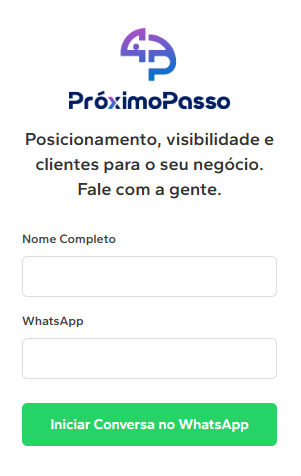
Como fica o formulário após pronto
Qualquer dúvida durante o processo, fale com a gente. Estamos aqui para deixar isso simples.